
Desktop Gadgets herunterladen – kostenlose anpassbare Windows 7‑Werkzeuge
Was Desktop‑Gadgets sind und warum sie wichtig sind
Desktop‑Gadgets sind leichte, visuelle Mini‑Anwendungen, die auf Ihrem Windows 7‑Desktop sitzen und schnellen Zugriff auf Informationen oder einfache Hilfsprogramme bieten, ohne ein komplettes Fenster zu belegen. Erst in Windows Vista eingeführt, waren Gadgets zunächst an die Seitenleiste gebunden, was Platzierung und Anpassung einschränkte. Microsoft hörte auf das Nutzer‑Feedback und gestaltete die Gadgets für Windows 7 komplett neu, sodass sie zu unabhängigen, ziehbaren Widgets wurden, die überall auf dem Bildschirm positioniert, in der Größe verändert, thematisiert und sogar immer im Vordergrund gehalten werden können.
In der heutigen schnelllebigen Computerwelt spart ein Uhr‑, Wetter‑, CPU‑Monitor‑ oder Schnellnotiz‑Widget direkt auf dem Desktop Klicks, reduziert Kontextwechsel und hält die meistgenutzten Informationen auf einen Blick bereit. Die neuen Windows 7‑Desktop‑Gadgets sind zudem entfernbar, das heißt, Sie können sie hinzufügen oder löschen, ohne die Systemstabilität zu beeinträchtigen – ein bedeutender Fortschritt gegenüber der früheren Vista‑Implementierung. Außerdem kann jedes Gadget mit eigenen Symbolen, Farben und Transparenzeinstellungen personalisiert werden, sodass Sie die Optik Ihrer Arbeitsfläche vollständig kontrollieren.
Über das Aussehen hinaus basieren diese Gadgets auf einem sicheren, sandbox‑basierten Framework, das den Zugriff auf Systemressourcen einschränkt und das Risiko einer Malware‑Infektion reduziert. Microsoft führte zudem eine einfache „Immer im Vordergrund“‑Option ein, mit der Nutzer wichtige Widgets – etwa eine Weltuhr oder einen Börsenticker – über anderen Anwendungen fixieren können. Der Transparenz‑Schieberegler lässt Sie die Opazität anpassen, sodass das Gadget nahtlos mit Ihrem Desktop‑Hintergrund verschmilzt und sowohl funktional als auch optisch ansprechend ist.
Egal, ob Sie ein Power‑User sind, der die CPU‑Auslastung überwacht, ein Remote‑Mitarbeiter, der einen Weltzeit‑Umrechner benötigt, oder einfach jemand, der einen stilvollen Desktop genießt – die überarbeiteten Windows 7‑Desktop‑Gadgets bieten eine vielseitige, kostenlose und sichere Möglichkeit, die Produktivität zu steigern, ohne den Overhead vollwertiger Anwendungen.
Hauptfunktionen der Windows 7‑Desktop‑Gadgets
- Unabhängige Platzierung: Anders als bei der alten Seitenleiste können Gadgets frei überall auf dem Desktop verschoben werden.
- Anpassbares Erscheinungsbild: Ändern Sie Symbole, Farben und Transparenz, um Ihr persönliches Thema zu treffen.
- Immer‑im‑Vordergrund‑Option: Fixieren Sie kritische Widgets über anderen Fenstern für sofortige Sichtbarkeit.
- Einfache Entfernung & Installation: Fügen Sie Gadgets hinzu oder löschen Sie sie, ohne neu zu starten oder die Systemstabilität zu beeinträchtigen.
- Eingebaute Sicherheits‑Sandbox: Gadgets laufen in einer eingeschränkten Umgebung zum Schutz vor schädlichem Code.
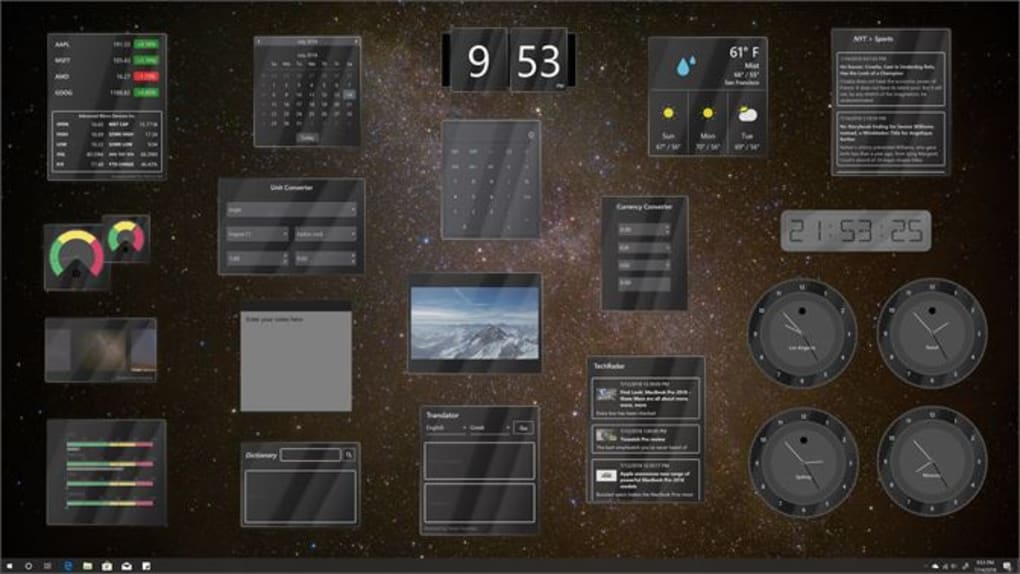
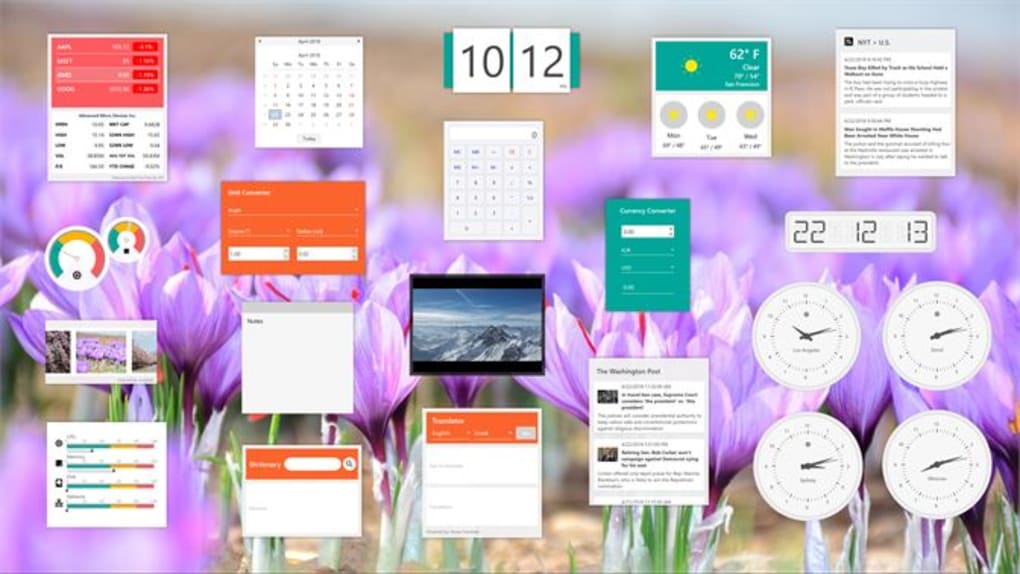
- Vielfältige Hilfsprogramme: Enthält Uhren, Kalender, Wetter, Systemmonitoren, RSS‑Feeds und mehr.
- Geringer Ressourcenverbrauch: Entwickelt, um minimale CPU‑ und RAM‑Last zu erzeugen, damit Ihr PC schnell bleibt.
- Transparenz‑Steuerung: Passen Sie die Opazität an, damit Gadgets mit Ihrem Hintergrund verschmelzen.
- Unterstützung für Drittanbieter‑Pakete: Installieren Sie Sammlungen wie 8GadgetPack oder Snow Standalone Gadgets für erweiterte Funktionalität.
- Automatische Updates: Microsofts Update‑Mechanismus kann Fehlerbehebungen und Sicherheitspatches bereitstellen.
Der Funktionsumfang spiegelt Microsofts Fokus auf Flexibilität und Nutzerkontrolle wider. Durch das freie Schweben der Gadgets können Nutzer ein personalisiertes Dashboard gestalten, das ihrem Arbeitsablauf entspricht. Ein Designer könnte beispielsweise ein Farb‑Picker‑Gadget neben der Zeichenfläche platzieren, während ein Entwickler einen CPU‑Auslastungs‑Monitor neben dem Code‑Editor positioniert. Die modulare Natur ermutigt zudem Drittentwickler, Nischen‑Gadgets zu erstellen und das Ökosystem weit über das Standardset hinaus zu erweitern.
Sicherheit war bei den ursprünglichen Vista‑Gadgets ein häufiges Anliegen, doch der Sandbox‑Ansatz von Windows 7 mindert viele Risiken. Jedes Gadget läuft mit eingeschränkten Berechtigungen, sodass es keine Systemdateien ändern oder unerwünschte Software installieren kann. Diese Design‑Entscheidung, kombiniert mit Microsofts regulärem Update‑Kanal, sorgt für ein sichereres Erlebnis für Nutzer, die ihre Desktops gerne personalisieren.
Insgesamt balanciert die Feature‑Liste ästhetische Anpassungen mit funktionaler Nützlichkeit und macht Desktop‑Gadgets zu einer überzeugenden Ergänzung für alle, die tägliche Aufgaben optimieren möchten.
Installation, Konfiguration und tägliche Nutzung
Der Einstieg in Desktop‑Gadgets unter Windows 7 ist unkompliziert. Folgen Sie diesen Schritten, um das Gadget‑Paket herunterzuladen, zu installieren und zu personalisieren:
- Gadgets aktivieren (falls deaktiviert): Öffnen Sie Systemsteuerung > Darstellung und Anpassung > Desktop‑Gadgets. Stellen Sie sicher, dass die Option „Gadgets auf dem Desktop zulassen“ aktiviert ist.
- Ein Gadget‑Paket herunterladen: Besuchen Sie eine vertrauenswürdige Quelle wie 8GadgetPack oder den Microsoft Store. Die meisten Pakete werden als
.zip-Archive bereitgestellt. - Dateien extrahieren: Rechts‑klicken Sie das heruntergeladene Archiv und wählen Sie „Alle extrahieren…“. Platzieren Sie den resultierenden Ordner in
C:\Program Files\Desktop Gadgets(oder einem anderen gewünschten Verzeichnis). - Gadgets installieren: Doppelklicken Sie jede
.gadget-Datei. Ein Bestätigungsdialog erscheint – klicken Sie „Installieren“. Windows fügt das Gadget dem Seitenleisten‑Menü hinzu. - Gadgets zum Desktop hinzufügen: Rechts‑klicken Sie auf einen leeren Bereich des Desktops, wählen Sie „Gadgets“ und klicken Sie das gewünschte Widget an. Es erscheint dort, wo Sie geklickt haben.
- Erscheinungsbild anpassen: Rechts‑klicken Sie das Gadget, wählen Sie „Optionen“ oder „Einstellungen“. Hier können Sie Farben, Symbole, Zeitformat und Transparenz ändern. Nutzen Sie das Kontrollkästchen „Immer im Vordergrund“, um es über anderen Fenstern zu fixieren.
- Positionieren & Größe ändern: Ziehen Sie das Gadget an eine neue Stelle. Einige Gadgets unterstützen das Ändern der Größe über einen kleinen Griff in der Ecke.
- Unerwünschte Gadgets entfernen: Rechts‑klicken Sie das Gadget und wählen Sie „Schließen“. Um es dauerhaft zu deinstallieren, löschen Sie den Gadget‑Ordner von Ihrem System.
Die tägliche Nutzung ist intuitiv: Jedes Gadget aktualisiert sich automatisch (z. B. Wetterdaten jede Stunde). Bei datenintensiven Gadgets wie CPU‑Monitoren können Sie die Aktualisierungsrate in den Einstellungen anpassen, um Leistung und Aktualität auszubalancieren. Wenn ein Gadget nicht mehr reagiert, schließen Sie es einfach und öffnen Sie es erneut – die meisten Probleme lassen sich ohne Neustart des Systems beheben.
Power‑User erstellen häufig ein „Desktop‑Dashboard“, indem sie verwandte Gadgets gruppieren: einen Kalender neben einer Aufgabenliste, einen Börsenticker neben einem News‑Feed und einen Systemmonitor in einer Ecke. Dieses Layout wirkt wie ein Kommando‑Zentrum und kann die Zeit, die für das Öffnen separater Anwendungen nötig ist, erheblich reduzieren.
Kompatibilität, Vor‑ und Nachteile sowie häufig gestellte Fragen
Desktop‑Gadgets wurden nativ für Windows 7 (32‑Bit und 64‑Bit) entwickelt. Sie laufen zudem unter Windows 8/8.1, wenn die Legacy‑Gadget‑Plattform aktiviert ist, und unter Windows 10 mit Drittanbieter‑Paketen wie 8GadgetPack, die die Gadget‑Laufzeit wieder einführen. Mobile Plattformen (Android, iOS) werden nicht direkt unterstützt, obwohl dort ähnliche Widget‑Ökosysteme existieren.
Vorteile
- Kostenlos und leichtgewichtig – keine zusätzlichen Kosten oder schwere Installation.
- Hochgradig anpassbar – Symbole, Farben, Transparenz und Platzierung.
- Geringe Systemauslastung – nutzt minimale CPU‑ und RAM‑Ressourcen.
- Sichere Sandbox‑Umgebung reduziert Malware‑Risiko.
- Große Auswahl an Drittanbieter‑Gadgets erweitert die Funktionalität.
Nachteile
- Native Unterstützung nach Windows 7 eingestellt; erfordert Drittanbieter‑Pakete auf neueren OS.
- Begrenzt auf Basis‑Hilfsprogramme; kein Ersatz für vollwertige Anwendungen.
- Potenzielle Kompatibilitätsprobleme mit hochauflösenden DPI‑Displays, wenn Gadgets nicht skaliert werden.
- Gelegentliche UI‑Fehler beim Verschieben von Gadgets über mehrere Monitore hinweg.
FAQ – Desktop Gadgets für Windows 7
-
Sind Desktop‑Gadgets sicher zu verwenden unter Windows 7?
Ja. Microsoft hat die Gadget‑Plattform mit einer Sandbox neu gestaltet, die den Dateisystem‑Zugriff einschränkt. Laden Sie Gadgets jedoch stets aus vertrauenswürdigen Quellen herunter, um bösartigen Code zu vermeiden.
-
Kann ich dieselben Gadgets unter Windows 10 verwenden?
Die native Unterstützung wurde nach Windows 7 entfernt, aber Drittanbieter‑Pakete wie 8GadgetPack aktivieren die Laufzeit erneut, sodass die meisten Gadgets unter Windows 10 funktionieren.
-
Wie ändere ich die Transparenz eines Gadgets?
Rechts‑klicken Sie das Gadget, wählen Sie „Optionen“ oder „Einstellungen“ und passen Sie den Schieberegler „Transparenz“ an. Die Änderung wird sofort übernommen.
-
Verbrauchen Gadgets viel Akku bei Laptops?
Da Gadgets leichtgewichtig sind, ist ihr Einfluss auf die Akkulaufzeit minimal. Nur datenintensive Gadgets (z. B. Live‑RSS‑Feeds) können den Stromverbrauch leicht erhöhen.
-
Gibt es eine Möglichkeit, mein Gadget‑Layout zu sichern?
Ja. Gadget‑Einstellungen werden im Ordner
%AppData%\Microsoft\Windows Sidebar\Gadgetsgespeichert. Kopieren Sie diesen Ordner an einen Sicherungsort und stellen Sie ihn nach einer Neuinstallation wieder her.
Bewertungs‑Zusammenfassung
Bewertung: ★★★★☆ (4/5)
Vorteile: Kostenlos, anpassbar, geringer Ressourcenverbrauch, sichere Sandbox.
Nachteile: Keine native Unterstützung über Windows 7 hinaus, eingeschränkte erweiterte Funktionalität.
Fazit & Handlungsaufruf
Desktop‑Gadgets beleben das klassische Windows 7‑Erlebnis, indem sie schnelle, auf einen Blick erfassbare Informationen direkt auf Ihrem Desktop bereitstellen. Ihr Redesign – unabhängige Platzierung, eigene Symbole, Transparenz‑Steuerung und sandbox‑basierte Sicherheit – behebt die Schwächen der ursprünglichen Vista‑Seitenleiste und bietet eine moderne, leichte Alternative zu sperrigen Anwendungen. Während die native Unterstützung nach Windows 7 endet, halten Drittanbieter‑Lösungen wie 8GadgetPack das Ökosystem für Windows 8, 8.1 und 10 am Leben.
Wenn Sie einen aufgeräumten Arbeitsplatz schätzen, visuelle Anpassungen lieben und schnellen Zugriff auf Werkzeuge wie Uhren, Wetter oder Systemmonitoren benötigen, sind Desktop‑Gadgets eine ausgezeichnete, kostenlose Ergänzung für Ihren PC. Laden Sie noch heute das neueste Gadget‑Paket herunter, passen Sie Ihren Desktop an Ihren Arbeitsablauf an und genießen Sie ein produktiveres, optisch ansprechenderes Computing‑Umfeld.
Desktop Gadgets jetzt herunterladen und in wenigen Minuten ein personalisiertes Desktop‑Dashboard erstellen.







